01
Video über einen Link herunterladen
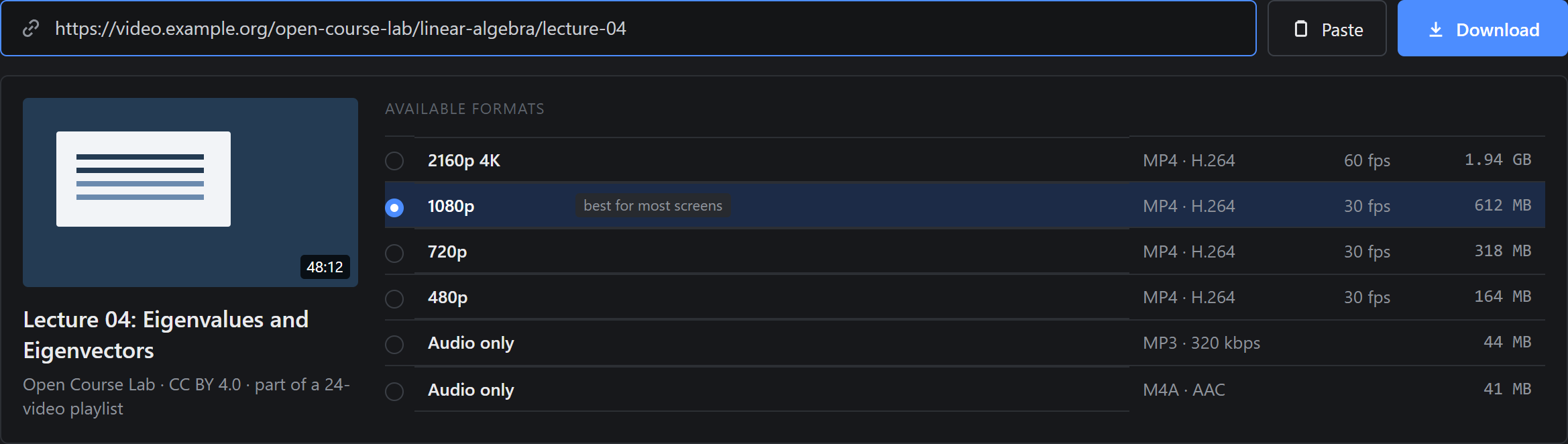
Die Adresse einer Seite mit Video einfügen, und die App zeigt alle verfügbaren Formate mit Dateigröße an, bevor etwas heruntergeladen wird. Eines wählen und auf Download klicken.
Kostenlos, portabel, ohne Werbung
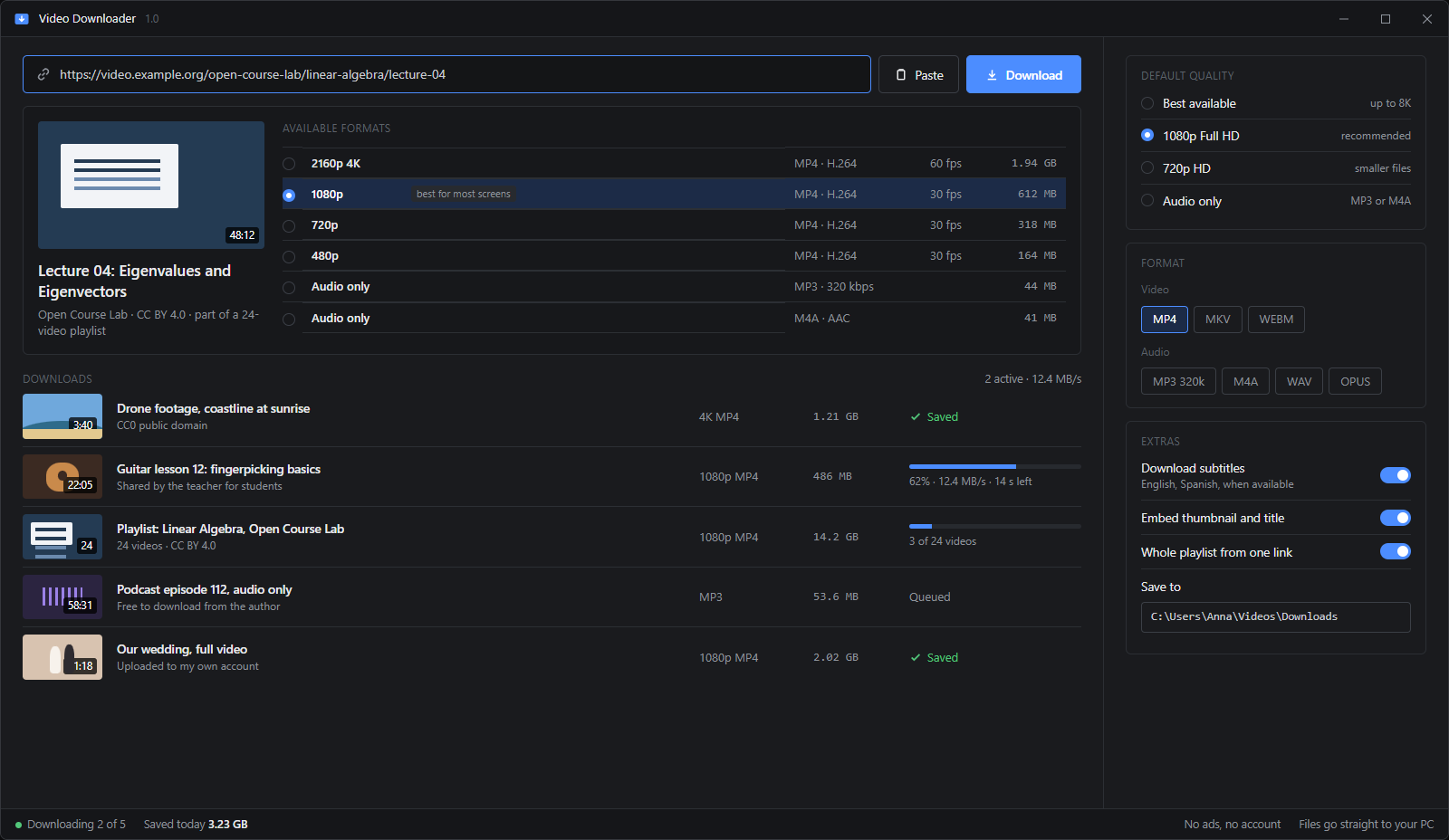
Link einfügen, Qualität wählen und das Video direkt auf dem PC speichern. Bis zu 4K, 1080p oder nur den Ton als MP3, samt Playlists und Untertiteln. Ohne Werbung, ohne Konto, ohne Installation.
Windows 10 und 11, 64 Bit. Keine Installation.
01So funktioniert es
Keine Browser-Erweiterung, keine Anmeldung, keine Pop-ups. Das Video landet direkt in einem Ordner auf Ihrem PC.
ZIP entpacken und VideoDownloader.exe öffnen. Keine Installation nötig.
Die Adresse der Seite mit dem Video kopieren und auf Paste klicken.
4K, 1080p, 720p oder MP3 wählen. Die Datei liegt danach im Download-Ordner.
02Funktionen
Jede Funktion beantwortet eine Frage, die sich stellt, wenn man ein Video auf dem Computer behalten möchte.
Die Adresse einer Seite mit Video einfügen, und die App zeigt alle verfügbaren Formate mit Dateigröße an, bevor etwas heruntergeladen wird. Eines wählen und auf Download klicken.
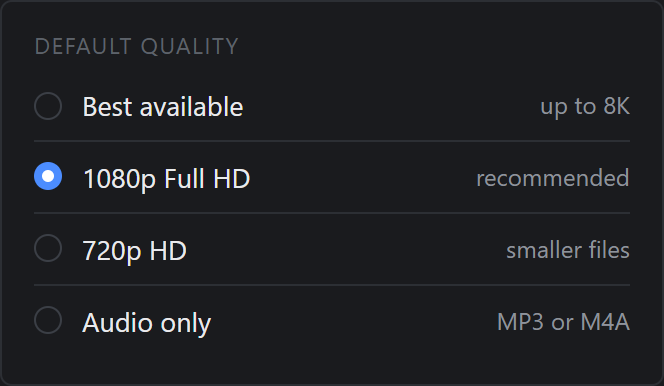
Einmal eine Standardqualität festlegen: beste verfügbare, 1080p Full HD, 720p für kleinere Dateien oder nur Audio. Die App nimmt das passendste Format, das die Seite anbietet.
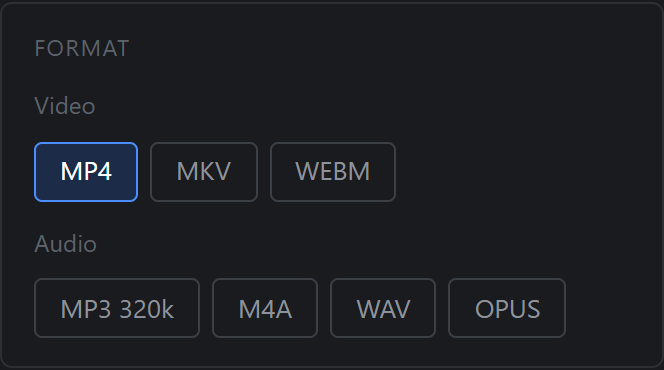
Nur den Ton als MP3, M4A, WAV oder OPUS speichern, für Vorlesungen, Podcasts und Musik, die Sie behalten dürfen. Videos lassen sich als MP4, MKV oder WEBM speichern.
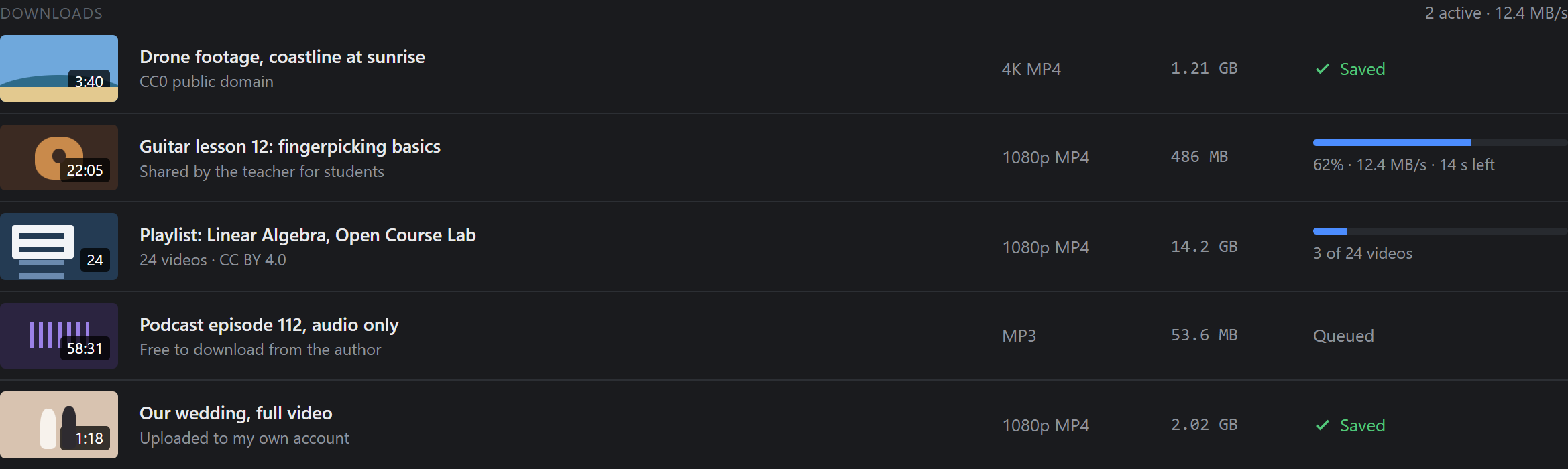
Einen Playlist-Link einfügen, und jedes Video darin kommt mit denselben Einstellungen in die Warteschlange. Sie zeigt Fortschritt, Geschwindigkeit und Restzeit für jede Datei.
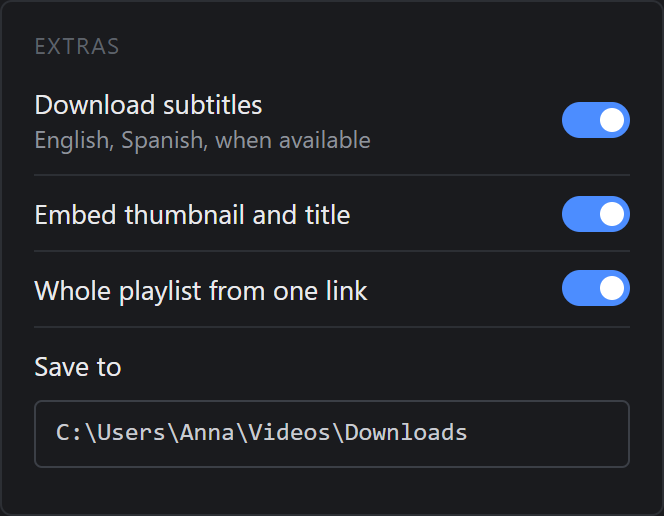
Untertitel in den gewählten Sprachen speichern, wenn das Video welche hat, und Vorschaubild und Titel in die Datei einbetten, damit die Sammlung ordentlich bleibt.
03Vergleich
Download-Websites und Browser-Erweiterungen sind die üblichen Alternativen. So schneiden sie ab.
| Funktion | Diese App | Online-Downloader | Erweiterungen |
|---|---|---|---|
| Keine Pop-up-Werbung, keine falschen Buttons | |||
| Volle Qualität bis 4K | |||
| Ganze Playlists auf einmal | |||
| Nur Audio als MP3 | |||
| Untertitel werden mitgespeichert | |||
| Nichts im Browser zu installieren |
Online-Downloader begrenzen die Qualität oft auf 720p und umgeben den Button mit Werbung. Video-Erweiterungen werden regelmäßig aus den Browser-Stores entfernt und können jede besuchte Seite mitlesen.
Laden Sie Video Downloader herunter, entpacken Sie es und starten Sie die .exe. Den Link der Seite mit dem Video kopieren, auf Paste klicken, eine Qualität wählen und auf Download klicken. Die Datei wird im Ordner Videos\Downloads gespeichert.
Nach dem Einfügen des Links zeigt die App alle Formate, die die Seite anbietet. Wählen Sie 1080p oder 2160p (4K) aus der Liste oder legen Sie eine Standardqualität fest. Hat die Seite keine 4K-Version, kann die App keine erzeugen.
Wählen Sie Audio only in der Formatliste oder legen Sie MP3 als Standard-Audioformat fest. Die App speichert nur die Tonspur, praktisch für Vorlesungen und Podcasts.
Fügen Sie statt eines einzelnen Videos den Playlist-Link ein. Mit Whole playlist from one link kommt jedes Video mit derselben Qualität und demselben Format in die Warteschlange.
Das hängt vom Video und vom Land ab. Eigene Videos, Videos unter einer Creative-Commons-Lizenz, gemeinfreies Material oder Videos, deren Urheber es erlaubt, dürfen Sie speichern. Urheberrechtlich geschützte Videos ohne Erlaubnis herunterzuladen, kann gegen das Urheberrecht und die Nutzungsbedingungen einer Seite verstoßen. Laden Sie nur herunter, was Sie behalten dürfen.
Nein. Bezahl-Streamingdienste schützen ihre Videos mit DRM, und Video Downloader umgeht keinen Kopierschutz. Es funktioniert mit Videos, die eine Seite ohne DRM bereitstellt.
Kostenlos für Windows 10 und 11. Portabel, ohne Werbung, Open Source.