01
Télécharger une vidéo à partir d'un lien
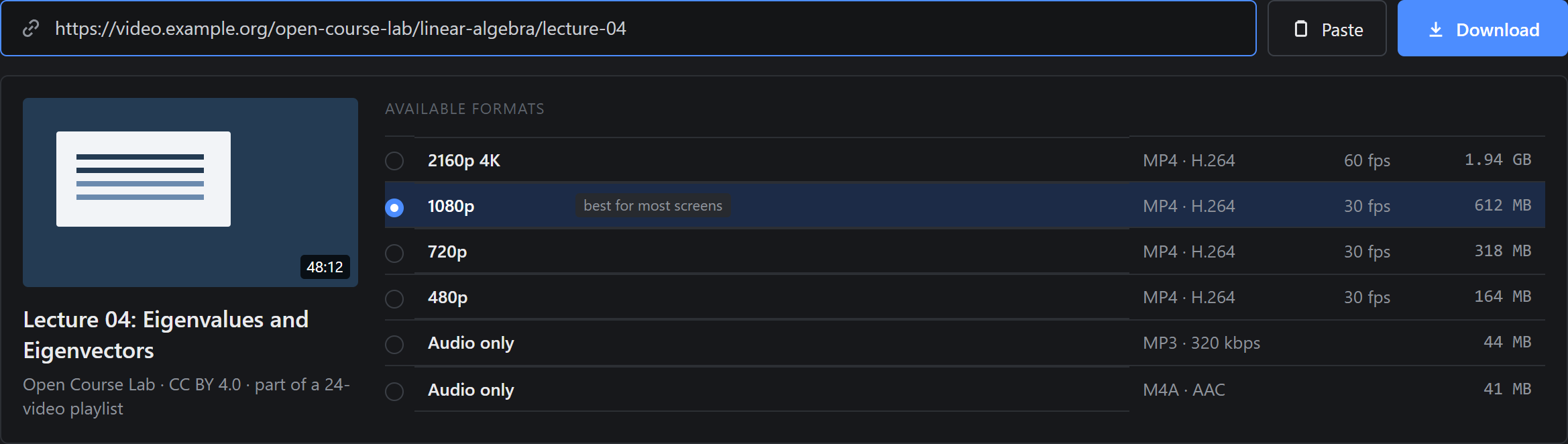
Collez l'adresse d'une page avec une vidéo et l'app liste tous les formats disponibles avec leur taille avant tout téléchargement. Choisissez-en un et cliquez sur Download.
Gratuit, portable, sans pub
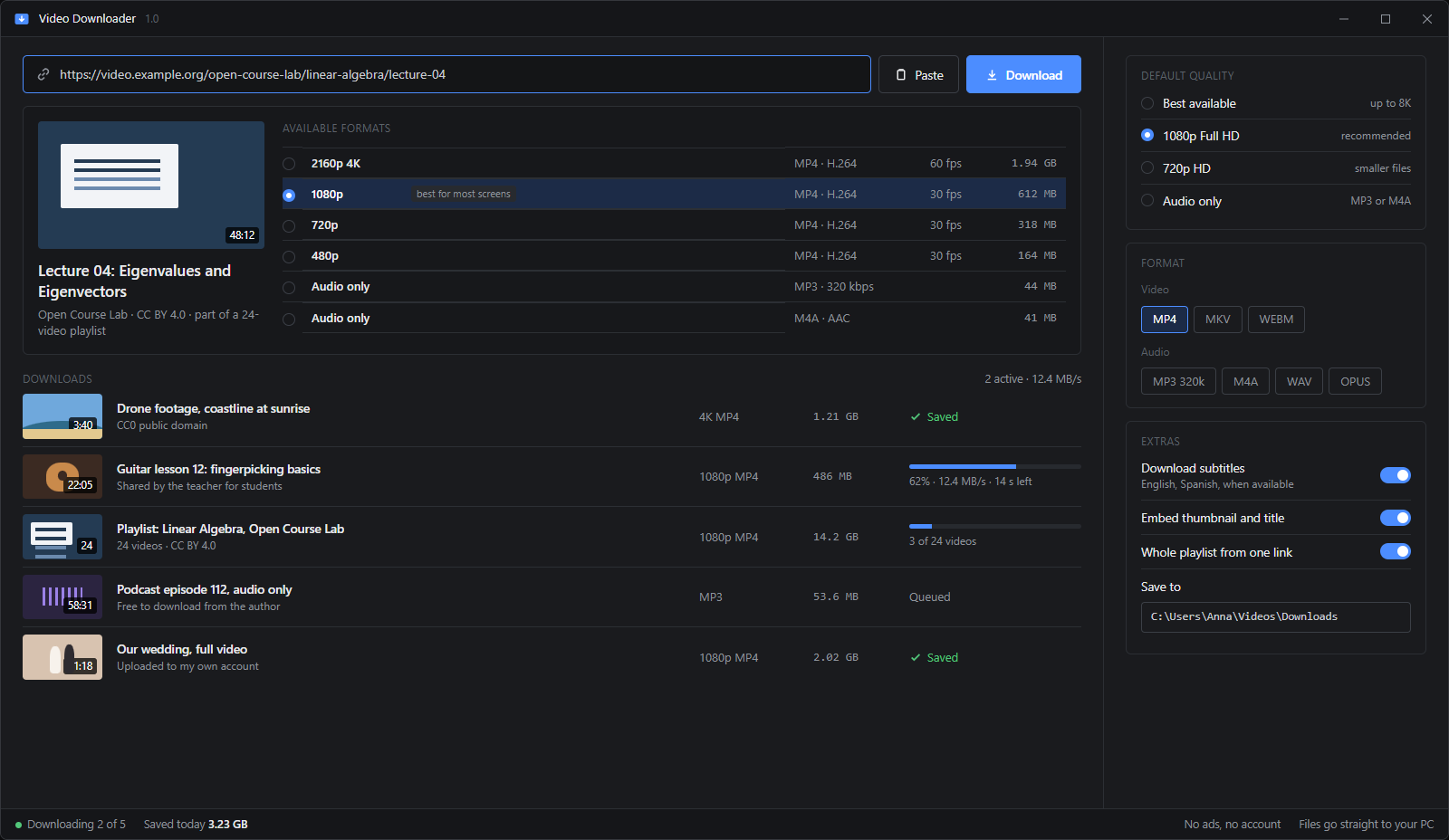
Collez un lien, choisissez la qualité et enregistrez la vidéo directement sur votre PC. Jusqu'en 4K, en 1080p ou le son seul en MP3, playlists et sous-titres compris. Sans pub, sans compte, sans installation.
Windows 10 et 11, 64 bits. Sans installation.
01Fonctionnement
Pas d'extension de navigateur, pas d'inscription, pas de pop-up. La vidéo va directement dans un dossier de votre PC.
Décompressez le fichier et ouvrez VideoDownloader.exe. Rien à installer.
Copiez l'adresse de la page avec la vidéo et cliquez sur Paste.
Choisissez 4K, 1080p, 720p ou MP3. Le fichier arrive dans votre dossier de téléchargements.
02Fonctions
Chaque fonction répond à ce qu'on cherche quand on veut garder une vidéo sur son ordinateur.
Collez l'adresse d'une page avec une vidéo et l'app liste tous les formats disponibles avec leur taille avant tout téléchargement. Choisissez-en un et cliquez sur Download.
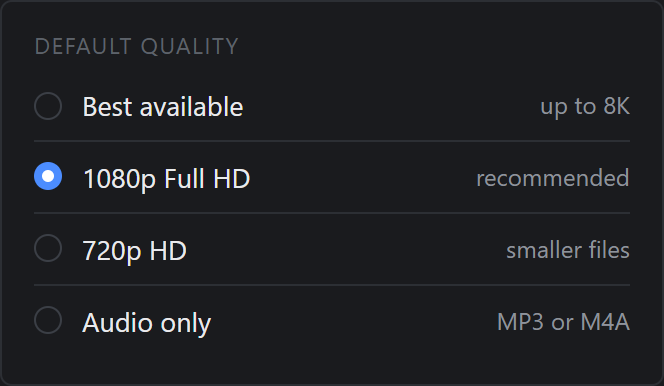
Définissez une qualité par défaut une fois pour toutes : la meilleure disponible, 1080p Full HD, 720p pour des fichiers plus légers ou l'audio seul. L'app choisit le format le plus proche proposé par le site.
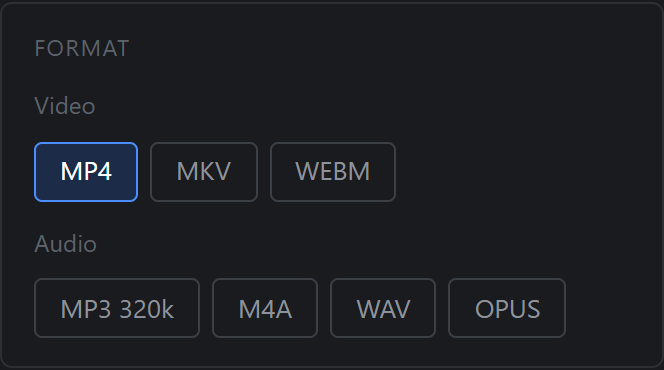
Enregistrez seulement le son en MP3, M4A, WAV ou OPUS, pour des cours, des podcasts et de la musique que vous avez le droit de garder. La vidéo peut être enregistrée en MP4, MKV ou WEBM.
Collez le lien d'une playlist et chaque vidéo rejoint la file avec les mêmes réglages. La file affiche la progression, la vitesse et le temps restant de chaque fichier.
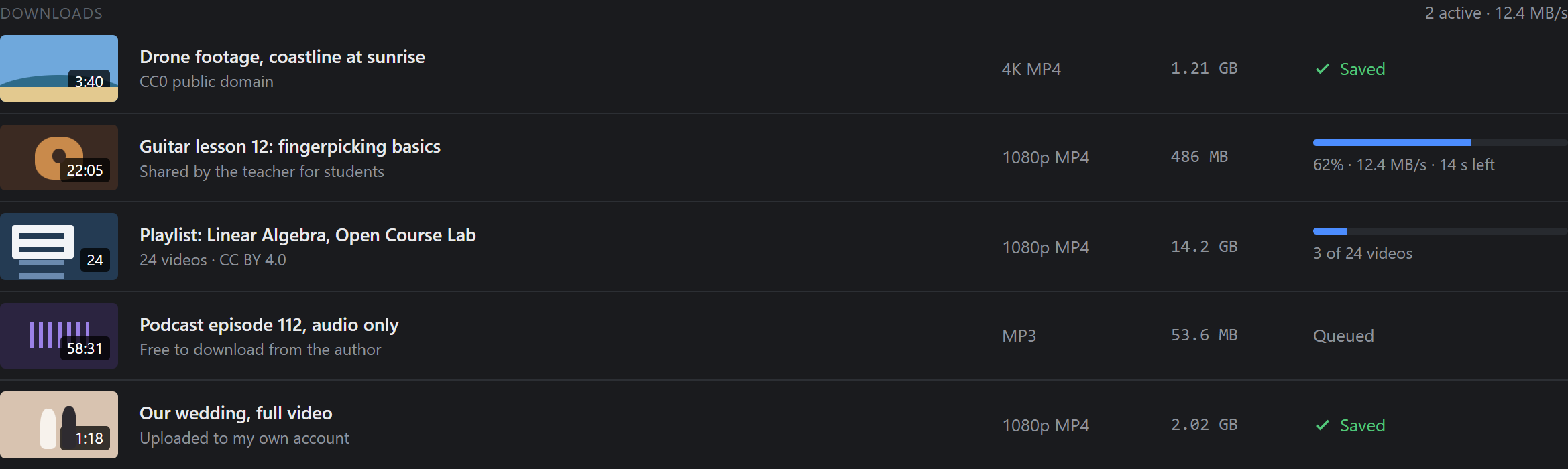
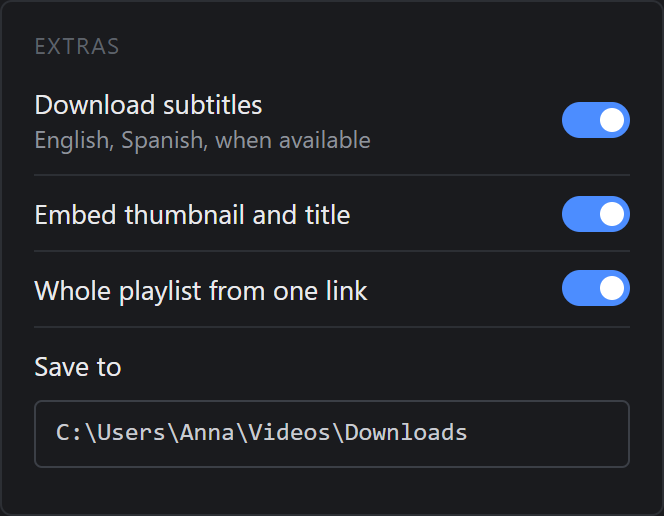
Enregistrez les sous-titres dans les langues choisies quand la vidéo en propose, et intégrez la miniature et le titre au fichier pour garder une vidéothèque bien rangée.
03Comparatif
Les sites de téléchargement et les extensions de navigateur sont les alternatives habituelles. Voici la comparaison.
| Fonction | Cette app | Sites en ligne | Extensions |
|---|---|---|---|
| Pas de pop-up ni de faux boutons | |||
| Qualité complète jusqu'en 4K | |||
| Playlists entières d'un coup | |||
| Audio seul en MP3 | |||
| Sous-titres enregistrés avec la vidéo | |||
| Rien à installer dans le navigateur |
Les sites de téléchargement limitent souvent la qualité à 720p et entourent le bouton de publicités. Les extensions vidéo sont régulièrement retirées des boutiques des navigateurs et peuvent lire toutes les pages que vous visitez.
Téléchargez Video Downloader, décompressez-le et lancez le .exe. Copiez le lien de la page avec la vidéo, cliquez sur Paste, choisissez une qualité puis cliquez sur Download. Le fichier est enregistré dans votre dossier Vidéos\Downloads.
Une fois le lien collé, l'app affiche tous les formats proposés par le site. Choisissez 1080p ou 2160p (4K) dans la liste, ou définissez une qualité par défaut dans les réglages. Si le site n'a pas de version 4K, l'app ne peut pas en créer une.
Choisissez Audio only dans la liste des formats, ou définissez MP3 comme format audio par défaut. L'app enregistre seulement la piste son, pratique pour des cours et des podcasts.
Collez le lien de la playlist au lieu de celui d'une seule vidéo. Avec Whole playlist from one link activé, chaque vidéo rejoint la file avec la même qualité et le même format.
Cela dépend de la vidéo et du pays. Enregistrer vos propres vidéos, des vidéos sous licence Creative Commons, des images du domaine public ou des vidéos que l'auteur vous autorise à télécharger ne pose pas de problème. Télécharger des vidéos protégées par le droit d'auteur sans autorisation peut enfreindre la loi et les conditions d'utilisation du site. Ne téléchargez que ce que vous avez le droit de garder.
Non. Les services de streaming payants protègent leurs vidéos par DRM, et Video Downloader ne contourne pas les protections anticopie. Il fonctionne avec les vidéos qu'un site met à disposition sans DRM.
Gratuit pour Windows 10 et 11. Portable, sans pub, open source.